この記事でわかること
- NotebookLMの2026年アップデートで追加された新機能の全体像
- 動画解説・スライド自動生成・データテーブルなど注目機能の使い方
- 実際に触ってみてわかった「良い点」と「微妙な点」のリアルな感想
- NotebookLMを勉強や仕事で最大限に活用するためのヒント
「NotebookLMって、音声まとめが便利なやつでしょ?」――そう思っている方、ちょっと待ってください。2026年のアップデートで、NotebookLMはまったく別次元のツールに進化しました。
資料を読み込ませるだけでアニメーション付きの解説動画を自動生成したり、プレゼン用のスライドをPPTXでエクスポートできたり。正直、「これが無料で使えるの?」と驚くレベルです。
この記事では、現役エンジニアの筆者レイが、2026年版NotebookLMの新機能を実際にひと通り試して、どこが本当に使えるのか、どこが微妙なのかを正直にレビューします。
NotebookLMの基本的な使い方を知りたい方は、先に「NotebookLMの使い方ガイド」をチェックしてみてください。
NotebookLMの2026年アップデートがすごすぎる
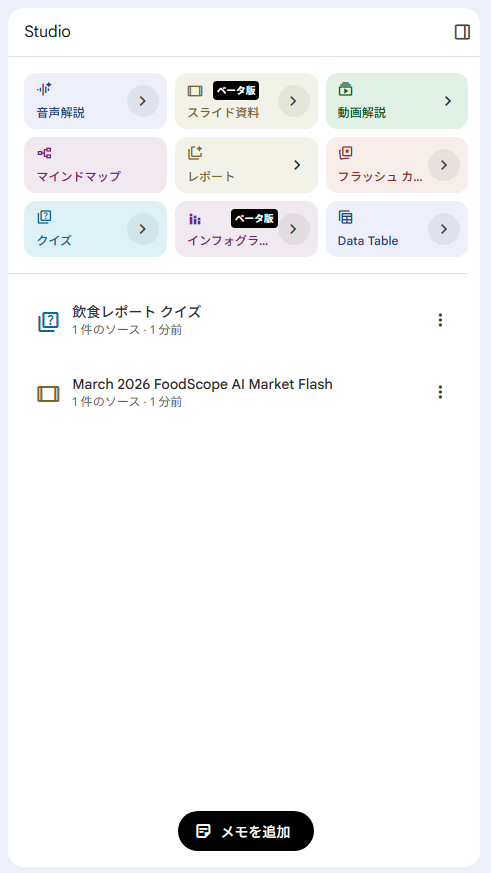
まず、今回のアップデートで追加された新機能を一覧で整理しておきます。
| 新機能 | 概要 | 注目度 |
|---|---|---|
| シネマティック動画オーバービュー | 資料からアニメーション付き解説動画を自動生成 | ★★★★★ |
| スライド生成&PPTXエクスポート | プレゼン資料を自動作成し、PowerPoint形式で保存 | ★★★★★ |
| Artifacts機能 | テキストをチャット内で動的なビジュアルに変換 | ★★★★☆ |
| データテーブル | 複数資料から比較表を自動作成、Google Sheetsにエクスポート | ★★★★☆ |
| カスタムペルソナ | AIの役割や話し方を自由に設定 | ★★★★☆ |
| 動画解説の多言語対応 | 日本語を含む80言語でビデオ解説を生成 | ★★★★☆ |
| 学習ステップ提案 | クイズ・フラッシュカード後に次の学習を提案 | ★★★☆☆ |
これまでのNotebookLMは「資料を読み込んで質問に答えてくれるAI」という印象が強かったですが、今回のアップデートで「資料からあらゆるアウトプットを自動生成してくれるAI」へと大きく進化しています。
それでは、特に注目度の高い機能を1つずつ詳しく見ていきましょう。
新機能1:動画解説の自動生成(日本語対応)
個人的に一番衝撃を受けた機能がこれです。
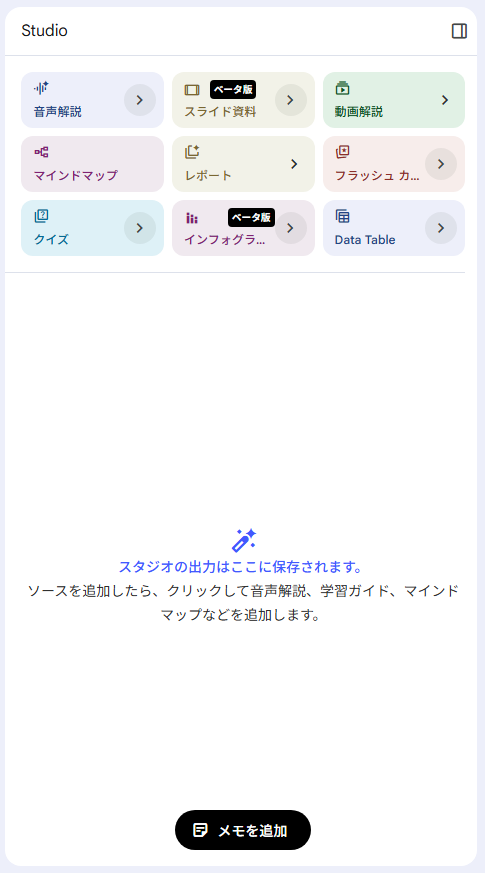
NotebookLMに資料を読み込ませて「動画オーバービューを生成」をクリックするだけで、アニメーション付きの解説動画が自動で作られます。Googleはこれを「シネマティック動画オーバービュー」と呼んでいます。
どんな動画が作られるのか?
- 資料の要点を視覚的なアニメーションとナレーションで解説
- テキストだけの資料が、図解付きの解説動画に自動変換される
- 日本語を含む80言語に対応しているので、日本語資料もそのまま使える
- 動画の長さは資料のボリュームに応じて自動調整
使い方はとてもシンプルです。
- NotebookLMにPDFやGoogle Docsなどの資料をアップロード
- 画面内の「動画オーバービュー」ボタンをクリック
- 数分待つと、アニメーション付き解説動画が完成
以前から人気だった「音声オーバービュー(ポッドキャスト風の音声まとめ)」の動画版と考えるとわかりやすいです。
耳だけでなく目でも理解できるので、学習効率がさらに上がります。
たとえば論文やレポートを読み込ませて動画を生成すれば、長い文章を読まなくても、数分の動画でポイントを把握できるようになります。
勉強にも仕事にも使える、非常に実用的な機能です。
新機能2:スライド資料の自動生成&PPTXエクスポート
仕事でプレゼン資料を作る方に朗報です。
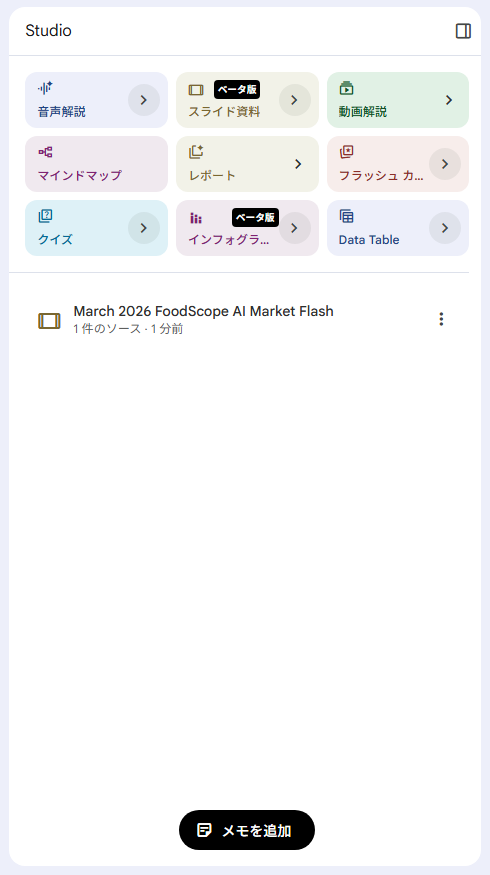
NotebookLMに読み込ませた資料から、スライド資料を自動で生成してくれる機能が追加されました。
しかも、生成されたスライドはPPTXファイル(PowerPoint形式)でエクスポートできます。
つまり、ダウンロードしてそのままPowerPointやGoogleスライドで編集できるわけです。
実際の流れはこうです。
- NotebookLMに資料を読み込ませる
- 「スライドを生成」を選択
- AIが資料の内容をもとにスライド構成を自動作成
- PPTXファイルとしてダウンロード
- PowerPointやGoogleスライドで微調整して完成
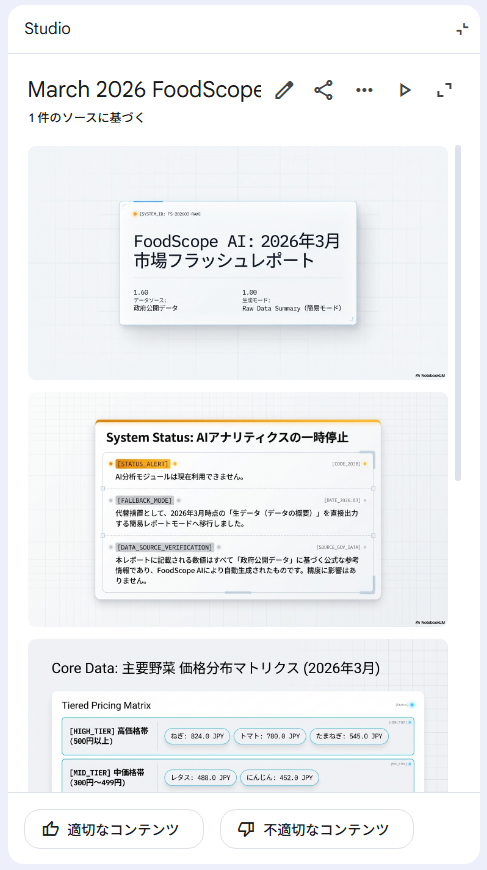
もちろん、自動生成されたスライドをそのまま使うのは厳しい場面もあります。
デザインやレイアウトの細かい調整は手作業が必要です。
でも、「ゼロから構成を考えてスライドを作る」という一番大変な工程をスキップできるのは、かなりの時短になります。
会議やプレゼンの準備に追われがちな方は、ぜひ試してみてください。
新機能3:クイズ・フラッシュカードで学習効率UP
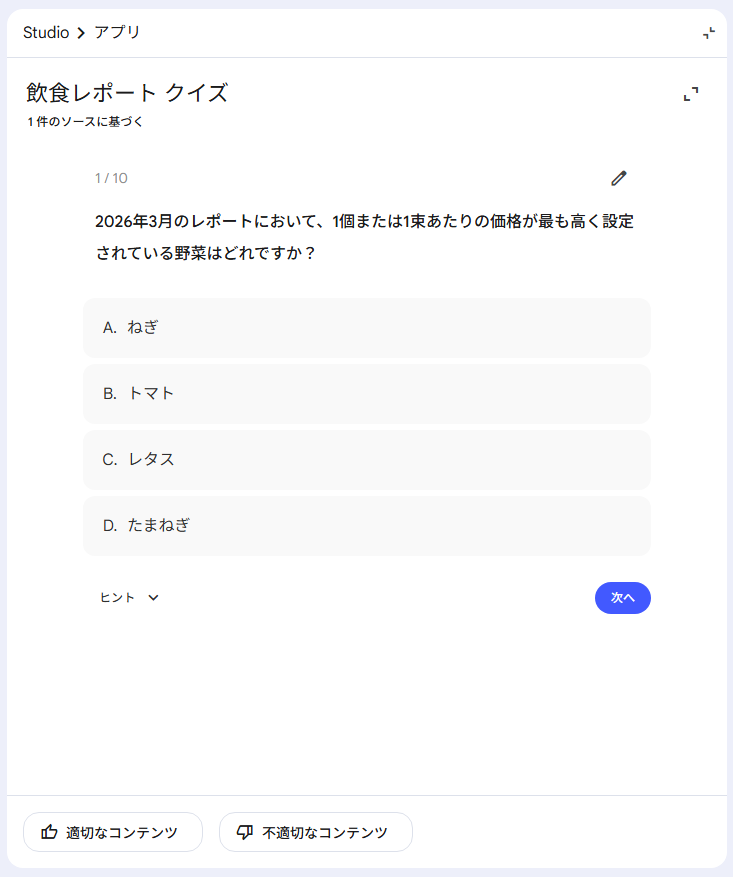
NotebookLMには以前からクイズやフラッシュカードの自動生成機能がありましたが、今回のアップデートで「次の学習ステップ提案」機能が追加されました。
これは何かというと、クイズに回答した後に「この分野をもっと深く理解するには、次にこの資料のこの部分を読むといいですよ」とAIがアドバイスしてくれる機能です。
学習のフローがこう変わります。
- 資料を読み込ませてクイズを自動生成
- クイズに回答する
- 正解・不正解に応じて、次に学ぶべきポイントをAIが提案
- 提案に沿って学習を進める
つまり、NotebookLMが「AIパーソナル家庭教師」のような役割を果たしてくれるわけです。
資格試験の勉強や、新しい分野のキャッチアップに使えます。
フラッシュカードも同様で、覚えが悪い項目を重点的に出題してくれるので、効率よく知識を定着させられます。学生だけでなく、社会人の学び直しにもぴったりです。
新機能4:データテーブル(比較表の自動作成)
地味ですが実務では最も使える機能かもしれません。
複数の資料をNotebookLMに読み込ませて「データテーブルを作成」と指示すると、資料の内容を比較・整理した表を自動で作ってくれます。
さらに、作成した表はGoogle Sheetsにワンクリックでエクスポート可能です。
たとえばこんな使い方ができます。
- 複数のAIツールの公式ドキュメントを読み込ませて、機能比較表を自動作成
- 複数の論文を読み込ませて、研究結果の比較表を生成
- 複数の製品カタログから、スペック比較表を自動でまとめる
手作業で比較表を作ると、資料を行ったり来たりして何時間もかかりますよね。
この機能を使えば数分で完了します。
Google Sheetsにエクスポートすればチームでの共有も簡単です。
筆者はブログの比較記事を書くときにも使えそうだなと思いました。
たとえば「PerplexityとChatGPTの比較」のような記事の下調べが、この機能でかなり効率化できます。
新機能5:カスタムペルソナ
NotebookLMのAIに「役割」や「話し方」を設定できるようになりました。
これがカスタムペルソナ機能です。
設定できる内容の例
- 役割:「大学教授として」「マーケティングの専門家として」など
- 話し方:「初心者にもわかりやすく」「専門用語を使って簡潔に」など
- 回答のスタイル:「箇条書きで」「具体例を多めに」など
たとえば、難しい技術資料を読み込ませて「IT初心者向けの先生」というペルソナを設定すれば、専門用語をかみ砕いたわかりやすい説明をしてくれます。
逆に、専門家同士のディスカッション相手が欲しければ「この分野の研究者」と設定すれば、より深い分析や考察を返してくれます。
この機能は音声オーバービューにも反映されるので、設定したペルソナの「声」でポッドキャスト風の音声まとめを生成することも可能です。
自分好みのAIアシスタントにカスタマイズできるのは嬉しいポイントです。
実際に試してみた感想(良かった点・微妙な点)
ここからは、筆者が実際に各機能を触ってみた正直な感想を共有します。
良かった点
- 動画生成のクオリティが予想以上に高い ― アニメーションの動きが自然で、ナレーションも聞き取りやすい。日本語対応の品質も十分実用レベル
- スライド生成の「たたき台」としての完成度が高い ― ゼロからスライドを作るより圧倒的に速い。構成の7〜8割はそのまま使える印象
- データテーブルが地味に最強 ― 複数資料の比較を手作業でやる時間がほぼゼロに。Google Sheetsエクスポートが便利すぎる
- 全体的にUIがわかりやすい ― 新機能が増えても操作が複雑にならず、AIツール初心者でも迷わず使える
微妙だった点
- 動画生成に時間がかかる ― 資料のボリュームによっては数分〜十数分待つことも。急ぎの作業には向かない
- スライドのデザインは「無難」止まり ― 自動生成のデザインは綺麗だがオリジナリティはない。クライアント向けプレゼンではカスタマイズ必須
- カスタムペルソナの効果にムラがある ― 設定によっては期待通りの口調にならないことも。プロンプトの書き方にコツがいる
- 日本語の動画ナレーションはまだ改善の余地あり ― 英語に比べると、やや不自然なイントネーションが残る部分がある
総合的に言えば、「80点のアウトプットを一瞬で出してくれるツール」という印象です。
残りの20点は人間が手を加える必要がありますが、ゼロから100点を目指すよりはるかに効率的です。
AIツール選びに迷ったら「AIツール診断」で自分に合ったツールをチェックしてみてください。
まとめ:NotebookLMは「勉強・仕事の最強パートナー」に進化
2026年のアップデートで、NotebookLMは「資料をまとめるAI」から「資料からあらゆるアウトプットを生成するAI」に進化しました。
この記事のポイントをまとめます。
- 動画オーバービュー:資料から解説動画を自動生成。日本語対応で学習に最適
- スライド生成:PPTX形式でエクスポート可能。プレゼン準備の時短に
- クイズ&フラッシュカード:学習ステップ提案で「AIパーソナル家庭教師」に
- データテーブル:複数資料の比較表を自動作成。Google Sheets連携が便利
- カスタムペルソナ:AIの役割・声を自由にカスタマイズ
特に、動画生成とスライド生成は仕事の生産性を大きく変えるポテンシャルがあります。
まだ触っていない方は、ぜひ一度試してみてください。
無料で使えるので、失うものは何もありません。
NotebookLMの基本操作をまだ知らない方は「NotebookLMの使い方ガイド」から始めるのがおすすめです。また、他のAIツールとの比較が気になる方は「Claude AIの使い方ガイド」や「PerplexityとChatGPTの比較」もあわせてチェックしてみてください。
この記事を書いた人
レイ|20代の現役システムエンジニア。IoT分野で工場の自動化システムを開発しながら、話題のAIツールを片っ端から試しています。このブログでは、実際に使ってみた体験をもとに、初心者にもわかりやすくAIツールの使い方を解説しています。


コメント