※この記事は、現役エンジニアの筆者(レイ)が実際にNotebookLMを使ってレビューした体験記事です。自分で開発した業界レポートPDFをアップロードし、各機能を試した結果をスクリーンショット付きでお伝えします。
この記事でわかること
- NotebookLMとは何か、ChatGPTとの違い
- 日本語での具体的な使い方(登録から実践まで)
- 実際に業務用PDFをアップロードして試した体験レポート
- 仕事・勉強で使える活用事例5選
- Studioパネルの便利機能(音声・スライド・マインドマップ)
- 無料でどこまで使えるか
NotebookLMとは?Googleが作った「自分専用のAI研究アシスタント」
NotebookLM(ノートブックLM)は、Googleが無料で提供しているAIツールです。
一言でいうと、「自分がアップロードした資料だけを元に回答してくれるAI」です。ChatGPTやClaudeのような汎用AIとは違い、あなたが渡した資料の中身に特化して分析・回答してくれるのが最大の特徴です。
僕は普段エンジニアとして働いていますが、業界レポートや技術ドキュメントを読む機会がとにかく多いです。そんな中でNotebookLMを知り、「これは資料読み込みの時間を劇的に短縮できるのでは?」と期待して使い始めました。
ChatGPTとNotebookLMの違いを比較表で解説
| 比較項目 | ChatGPT | NotebookLM |
|---|---|---|
| 情報源 | インターネット上の膨大なデータ | あなたがアップロードした資料のみ |
| 回答の正確性 | たまに間違える(ハルシネーション) | 資料に書いてあることだけ回答するので正確 |
| 引用元の表示 | なし(有料版は一部対応) | 資料のどこに書いてあるかを表示してくれる |
| 料金 | 無料版あり(制限あり) | 完全無料(Googleアカウントのみ) |
| 得意なこと | 幅広い質問への回答・文章生成 | 特定の資料の深い理解・要約・分析 |
ポイント: ChatGPTは「物知りな友人」、NotebookLMは「あなたの資料を完璧に読み込んだ専属アシスタント」というイメージです。仕事で使うなら、両方を使い分けるのがおすすめです。
NotebookLMの始め方【日本語で3ステップ解説】
NotebookLMの始め方はとてもシンプルで、3ステップで完了します。アカウント作成も不要で、Googleアカウントさえあればすぐに使い始められます。
STEP 1:NotebookLMにアクセスしてログイン
- ブラウザで NotebookLM公式サイト にアクセス
- 「Try NotebookLM」をクリック
- Googleアカウントでログイン(新規登録不要)
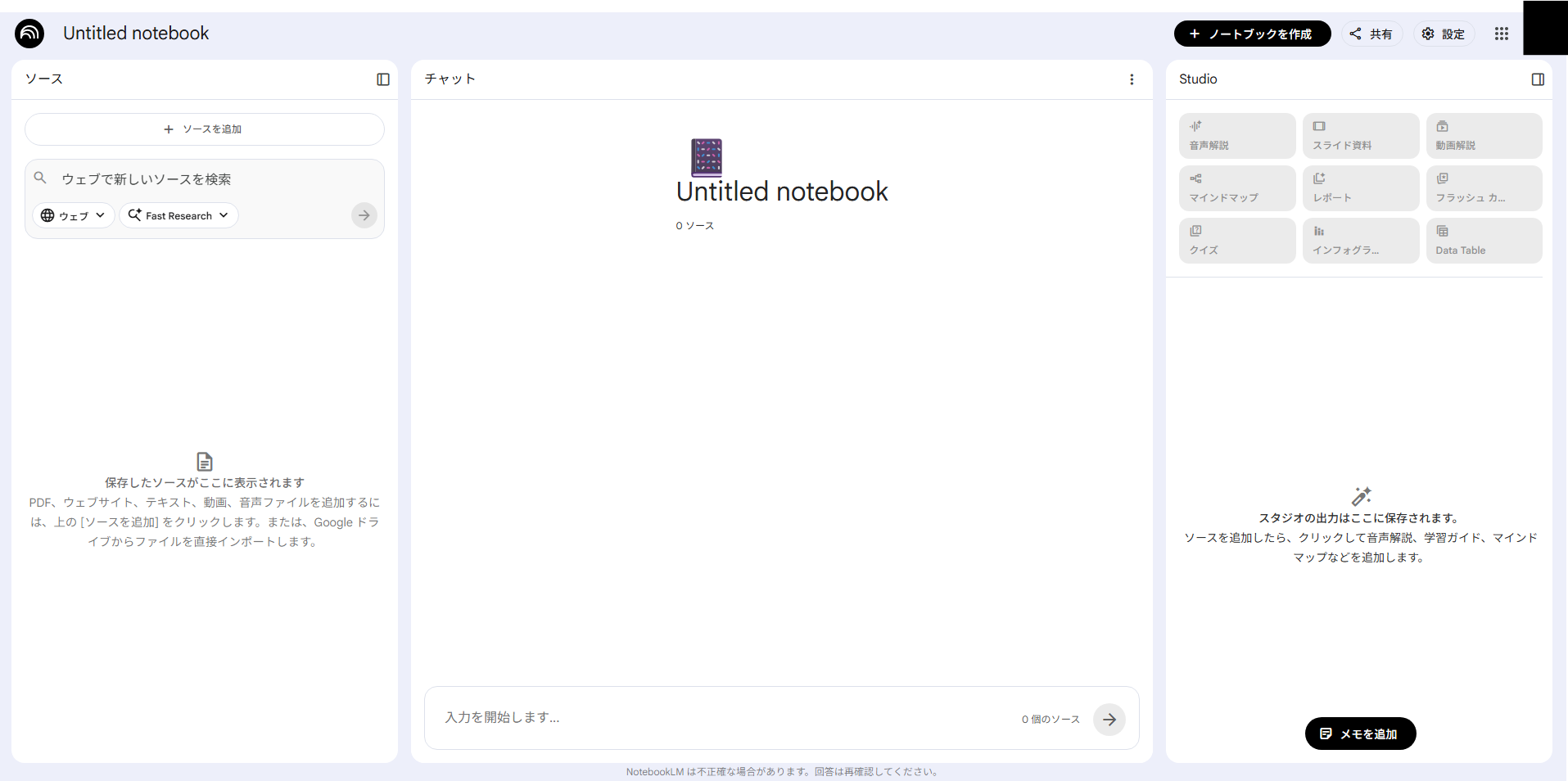
アクセスすると上のような画面が表示されます。Googleらしいシンプルなデザインで、迷うことなく始められました。「Try NotebookLM」のボタンを押すだけで、すぐにノートブック一覧画面に遷移します。
STEP 2:ノートブックを作成する
- 「新しいノートブック」をクリック
- ソース(資料)のアップロード画面が開く
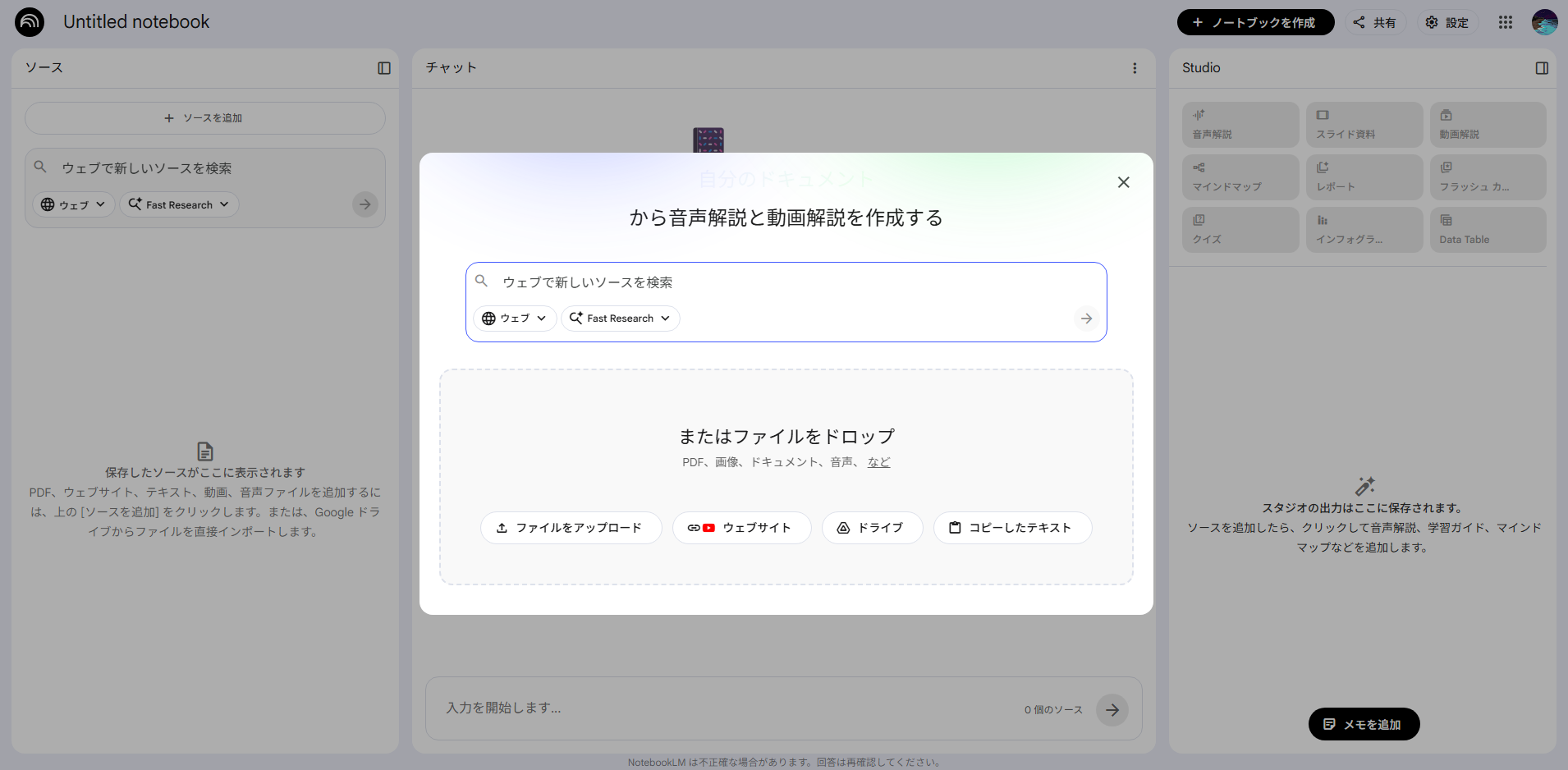
ノートブックを新規作成すると、すぐにファイルアップロードのモーダルが表示されます。
PDF、Googleドキュメント、WebページのURLなど、さまざまな形式に対応しているのがわかります。
UIが直感的で、初めて使う方でも迷わないと思います。
STEP 3:ソース(資料)をアップロードする
NotebookLMは以下の形式のファイルに対応しています。
| ファイル形式 | 具体例 |
|---|---|
| 論文、マニュアル、報告書 | |
| Googleドキュメント | Googleドライブ内のドキュメント |
| Googleスライド | プレゼン資料 |
| テキストファイル | メモ、議事録 |
| Webページ | URLを貼り付けるだけ |
| YouTube動画 | URLを貼ると内容を自動で読み取る |
1つのノートブックに最大50個のソースを追加可能です。
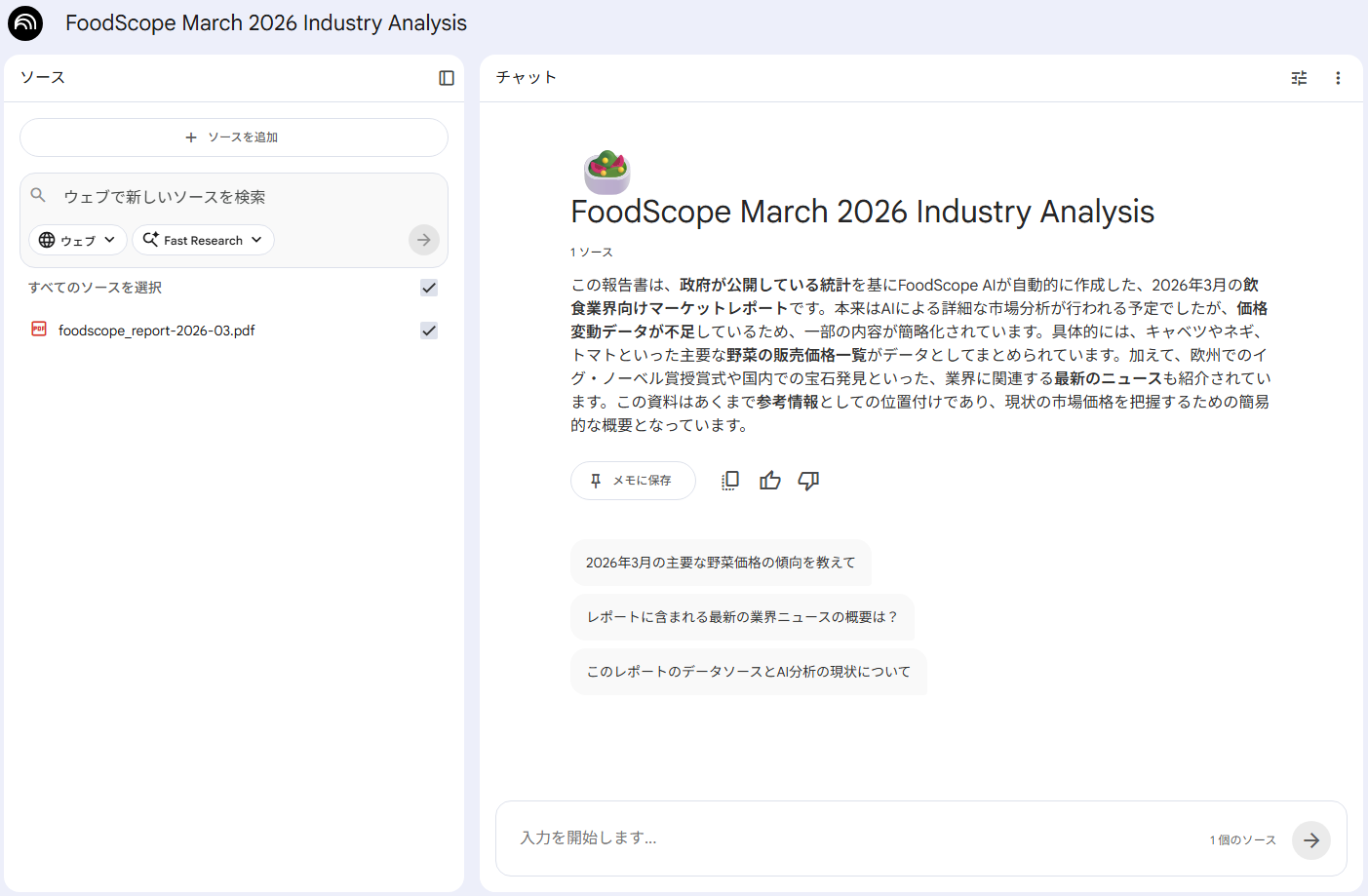
今回は、僕が個人開発している飲食業界向けAIレポートサービス「FoodScope AI」の業界レポートPDFをアップロードしてみました。
約20ページのPDFですが、アップロードは数秒で完了。体感では5秒もかからなかったです。
左側のソース一覧にファイル名が表示され、正しく読み込まれたことがすぐに確認できました。
NotebookLMを実際に使ってみた【体験レポート】
ここからは、実際にFoodScopeの業界レポートPDFを使って各機能を試した結果をお見せします。
資料への質問機能を試してみた
まず試したのは、NotebookLMの基本機能である「資料への質問」です。
画面下部のチャット欄に日本語で質問を入力するだけで使えます。
僕は「この文書の要点を3つにまとめてください」と入力してみました。
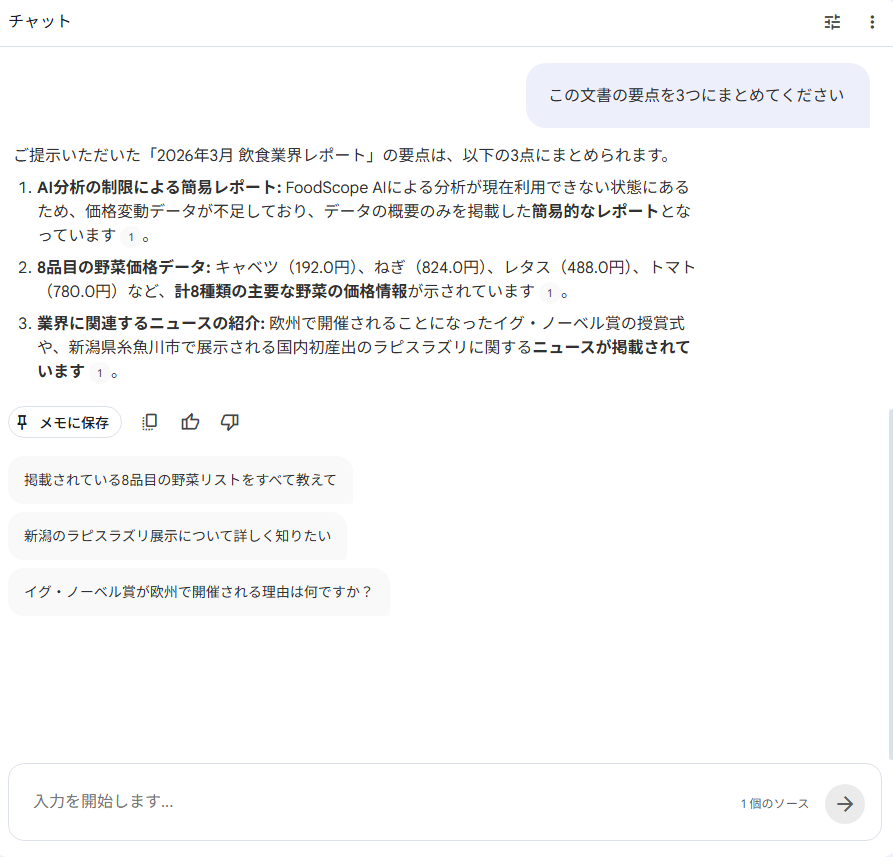
結果は、正直かなり驚きました。
20ページある業界レポートの内容を、的確に3つのポイントに要約してくれたんです。
しかも回答のスピードが速い。体感で10秒程度で結果が返ってきました。
ここが良かった:
- 回答がPDFの内容に忠実で、でたらめな情報(ハルシネーション)がない
- 日本語の質問に対して、自然な日本語で返してくれる
- 要約の精度が高く、重要なポイントを的確に拾っている
ここは微妙だった:
- 質問の仕方によっては、やや表面的な回答になることもある
- 「もっと詳しく」と追加で聞くと深掘りしてくれるが、一発で完璧とはいかないケースもあった
引用元表示機能が想像以上に便利
NotebookLMの回答には、引用元の表示がついています。
回答文の横に数字のマークがあり、クリックすると元のPDFのどの部分から情報を取得したかが表示されます。
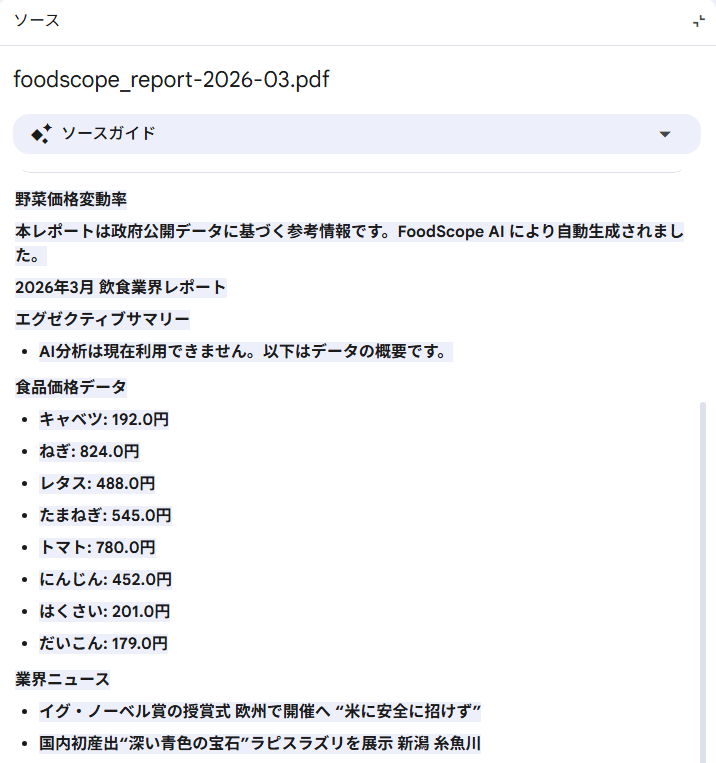
これはChatGPTにはない機能で、僕が一番感動したポイントです。
「AIが言っていることが本当に正しいのか?」を、ワンクリックで原文にあたって確認できるのは、業務で使う上で非常に安心感があります。
特にレポートや論文を扱う場面では、「どこに書いてあったか」を確認できることが信頼性に直結します。この引用元表示機能だけでも、NotebookLMを使う価値があると感じました。
NotebookLMのStudioパネル(右側メニュー)の機能
NotebookLMの画面右側には「Studio」パネルがあり、ここからさまざまな自動生成機能を使えます。
資料をアップロードするだけで使える機能ばかりなので、ぜひ試してみてください。
音声の概要(Audio Overview)でポッドキャスト風解説を自動生成
アップロードした資料をもとに、ポッドキャスト風の音声解説を自動生成してくれる機能です。
- 2人のホストが対話形式で資料の内容を解説
- 日本語にも対応
- 通勤中や家事の合間に「聞いて学べる」
実際にFoodScopeのレポートで試してみたところ、2人の声で会話形式に解説してくれました。
内容の正確さもかなり高く、「ながら学習」に最適です。
ただ、日本語の音声はまだ少し不自然なイントネーションがある部分もありました。
スライド資料の自動生成
Studioパネルから「スライド資料」を選ぶと、アップロードした資料をもとにプレゼンテーション用のスライドを自動生成してくれます。社内報告やチーム共有用のスライドをゼロから作る手間が省けるので、時短効果が大きいです。
マインドマップの自動生成
資料の構造をマインドマップ形式で可視化してくれる機能もあります。
複雑なレポートの全体像をつかむのに便利です。僕はFoodScopeのレポートでこれを試しましたが、章立てや主要トピックの関係性が一目でわかり、資料の理解が深まりました。
ブリーフィングドキュメント・FAQ自動生成・タイムライン作成
その他にも、以下の自動生成機能が用意されています。
- ブリーフィングドキュメント:資料の内容を報告書形式で自動まとめ。上司への報告やチームへの情報共有に便利
- FAQ自動生成:資料をもとに想定される質問と回答のリストを自動作成。マニュアル作成やカスタマーサポートの準備に使える
- タイムライン作成:時系列の情報がある資料をアップロードすると、出来事を時系列順に整理してくれる
どの機能もワンクリックで生成できるので、「とりあえず全部試してみる」のがおすすめです。
【実践】NotebookLMの仕事活用事例5選
事例1:会議の議事録を分析してアクションアイテムを抽出
やり方: 議事録のテキストをアップロード → 「決定事項だけ箇条書きにして」と質問
効果: 1時間の会議メモから、30秒で重要ポイントだけ抽出できる
僕も実際にチームミーティングの議事録で試しましたが、「誰が・何を・いつまでに」の形でアクションアイテムを整理してくれたのは助かりました。
事例2:論文・レポートの横断リサーチ
やり方: 複数の論文PDFをアップロード → 「これらの論文に共通する結論は?」と質問
効果: 何十ページもの論文を読まなくても、共通点や相違点がすぐにわかる
事例3:社内マニュアルのQ&A化
やり方: マニュアルPDFをアップロード → 「経費精算の手順は?」と質問
効果: 分厚いマニュアルの中から該当ページを瞬時に見つけてくれる
事例4:YouTube動画の内容をテキスト化して要約
やり方: YouTube動画のURLをソースに追加 → 「この動画の内容を要約して」と質問
効果: 1時間の動画の内容を3分で把握できる。字幕がある動画なら精度も高い
事例5:試験対策用の勉強ノートを自動作成
やり方: 教科書や参考書のPDFをアップロード → 「試験に出そうなポイントをまとめて」と質問
効果: 効率的な試験対策ノートが自動で作れる。Audio Overviewと組み合わせれば通学中に復習もできる
NotebookLMの注意点と知っておくべきこと
アップロードしたデータのセキュリティ
Googleの公式説明によると、
アップロードしたデータはAIモデルのトレーニングには使用されません。
ただし、企業の機密情報を扱う場合は、社内のセキュリティポリシーを確認しておきましょう。
個人利用や社外秘でない資料であれば、特に心配はいらないと思います。
回答は資料の範囲内に限定される
NotebookLMは「アップロードした資料の中」からしか回答しません。
これは正確性というメリットがある一方で、資料に書いていないことは答えられないというデメリットでもあります。
幅広い知識が必要な質問は、Perplexity AIやChatGPTなど他のツールと使い分けましょう。
日本語の精度は実用レベル
NotebookLMは日本語に対応していますが、元の資料が英語の場合、日本語で質問しても英語で回答されることがあります。
その場合は「日本語で回答してください」と追加で指示すると解決します。
僕が日本語のPDFをアップロードして使った限りでは、日本語の精度はまったく問題ありませんでした。質問も回答も自然な日本語でやり取りできます。
NotebookLMとChatGPTの使い分けガイド
| こんなとき | おすすめツール |
|---|---|
| 特定の資料について深く知りたい | NotebookLM |
| 幅広いテーマについて質問したい | ChatGPT / Claude AI |
| 資料の引用元を確認したい | NotebookLM |
| ビジネスメールを書いてほしい | ChatGPT |
| 複数の論文を横断的に分析したい | NotebookLM |
| Web上の最新情報を調べたい | Perplexity AI |
| 音声で資料の内容を聞きたい | NotebookLM |
| AIアプリを自分で作りたい | Dify |
結論:目的に合わせて使い分けるのがベスト。
「資料ベースの分析はNotebookLM、文章生成はChatGPTやClaude、調べ物はPerplexity AI」と覚えておけば、AIツールを最大限に活用できます。
まとめ:NotebookLMは「資料を読むのが面倒」を解決する無料AIツール
実際にNotebookLMを使ってみた感想として、「資料を読む時間」が本当に激減するツールだと実感しました。特に以下の点が優れています。
- 完全無料で使える(Googleアカウントだけ)
- 引用元表示で回答の信頼性を自分で確認できる
- 音声解説やスライド自動生成など、Studioパネルの機能が充実
- ハルシネーション(嘘の回答)が極めて少ない
- UIがシンプルで、初心者でも迷わず使える
一方で、資料に書いていないことは答えられないため、万能ではありません。
ChatGPTやPerplexity AIなど、他のAIツールとの併用がおすすめです。
仕事で大量の資料を読む必要がある人、勉強の効率を上げたい学生、リサーチが多いライターやブロガーにとって、NotebookLMは間違いなく「試す価値のあるツール」です。
まずはGoogleドライブにある資料を1つアップロードして、質問してみてください。
きっとその便利さに驚くはずです。
▼ 他のAIツールも気になる方はこちら
この記事を書いた人
レイ|20代の現役システムエンジニア。IoT分野で工場の自動化システムを開発しながら、話題のAIツールを片っ端から試しています。このブログでは、実際に使ってみた体験をもとに、初心者にもわかりやすくAIツールの使い方を解説しています。


コメント