
この記事は、現役エンジニアが実際にClaudeを日常業務で使い込んだうえで書いた体験レビュー記事です。スクリーンショット付きで、リアルな使用感をお伝えします。
この記事でわかること
- Claude AIとは何か、どんな特徴があるか
- ChatGPTとの具体的な違い(同じ質問を投げて比較検証)
- 無料での始め方(登録から実際の使い方までスクショ付き)
- 現役エンジニアが感じた「ここが良い・ここが微妙」の正直レビュー
Claude AIとは?長文理解と自然な日本語に強いAIアシスタント
Claude(クロード)は、Anthropic(アンソロピック)社が開発したAIアシスタントです。
ChatGPTの対抗馬として登場し、特に「長い文章の理解力」と「安全性」で高い評価を受けています。筆者のレイも、仕事で日常的にClaudeを使っていますが、日本語の文章力に関してはAIツールの中でもトップクラスだと実感しています。
Claude AIの3つの特徴
| 特徴 | 内容 |
|---|---|
| 圧倒的な長文処理能力 | 最大約30万文字を一度に処理できる(小説1冊分以上) |
| 安全性への配慮 | 有害な回答を避けるよう設計されている |
| 自然な日本語 | 日本語の文章力が非常に高く、読みやすい文章を生成する |
筆者が初めてClaudeを使ったときの第一印象は、「日本語がめちゃくちゃ自然だな」ということ。ChatGPTも十分自然ですが、Claudeの日本語は敬語の使い分けや言い回しが一段階上だと感じました。
Claude AIの始め方【無料で5分で完了】
Claudeは無料で始められます。登録もとても簡単なので、手順を見ていきましょう。
STEP 1:Claude.aiにアクセスする
- ブラウザで「Claude AI」と検索する
- Anthropic公式の「claude.ai」を開く
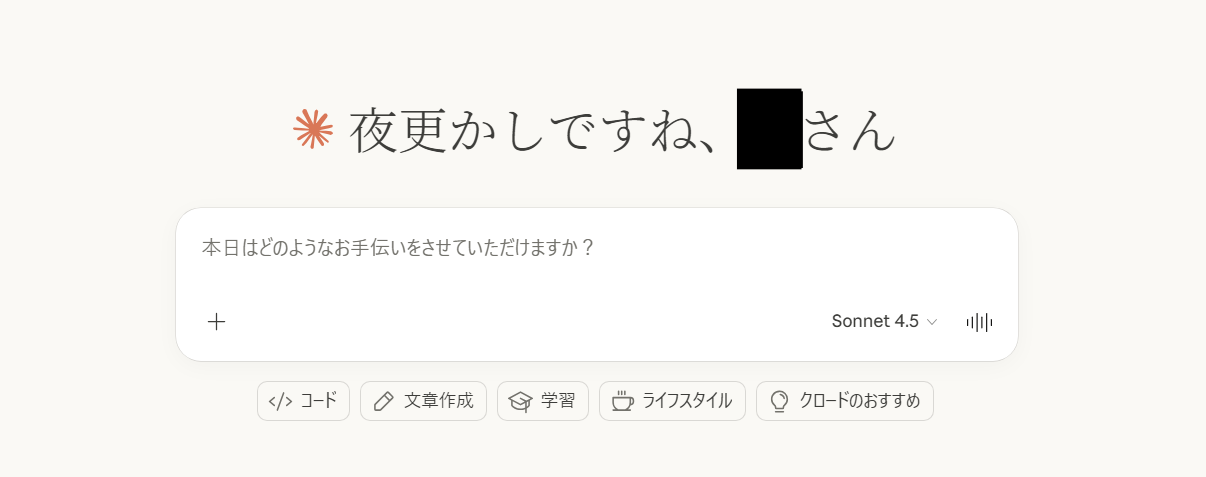
上の画面がClaude AIのトップページです。シンプルで分かりやすいデザインですね。
STEP 2:アカウント登録をする
- 「Sign up」をクリック
- 登録方法を選ぶ:
- Googleアカウント(最も簡単でおすすめ)
- メールアドレス
- 電話番号の認証(SMS認証)を済ませる
Googleアカウントで登録すれば、ほぼワンクリックで完了します。
筆者もGoogleアカウントで登録しましたが、所要時間は2〜3分程度でした。
STEP 3:チャット画面で質問を入力する
登録が完了すると、すぐにチャット画面が表示されます。
テキストボックスに日本語で質問を入力するだけで、Claudeが回答してくれます。
Claude AIの料金プラン【無料と有料の違い】
| プラン | 月額料金 | 特徴 |
|---|---|---|
| Free(無料) | 0円 | 基本的な会話が可能。回数制限あり |
| Pro | $20(約3,000円) | 回数制限が大幅に緩和。最新モデルが使える |
| Team | $25/人(約3,800円) | チームでの共有・管理機能付き |
まずは無料プランで始めましょう。
日常的な質問や文章作成なら、無料プランで十分です。
筆者は業務で毎日使うのでProプランに課金していますが、「ちょっと試してみたい」程度なら無料プランで問題ありません。
【実際に使ってみた】Claude AIの得意な使い方5選
ここからは、筆者が実際にClaudeを使ってみた結果をスクリーンショット付きで紹介します。
1. 長文の要約:論文やレポートを一瞬で要点整理
Claudeの最大の強みが長文処理です。
論文、契約書、レポートなど、長い文書をアップロードして「3行で要約して」と頼むだけ。
使い方:チャット画面のクリップアイコンからPDFをアップロード → 「この文書の要点を箇条書きで5つにまとめて」と入力
実際に試してみました。
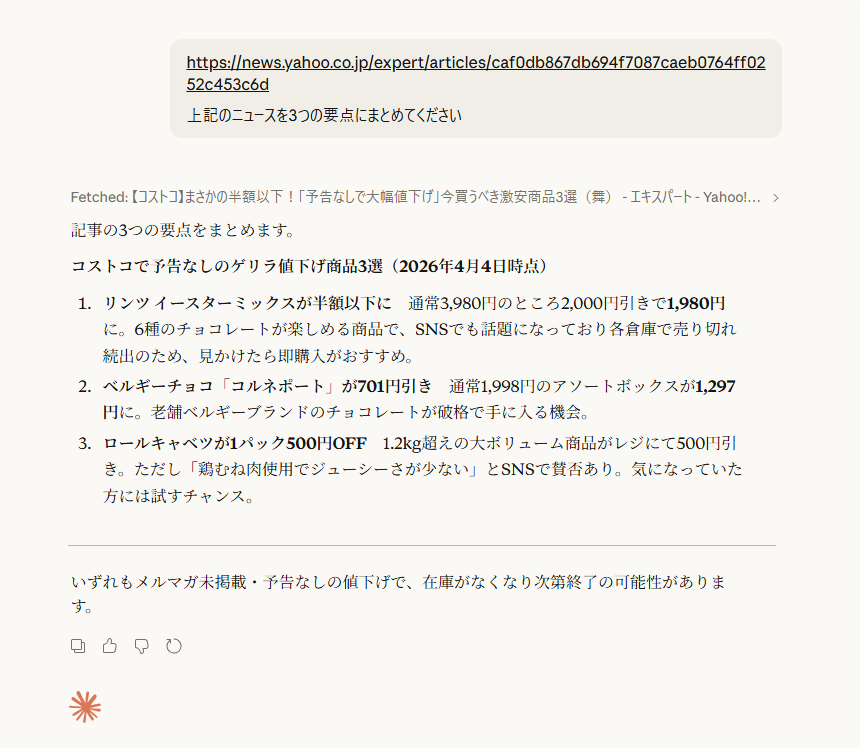
筆者の感想:長文要約はClaudeの真骨頂です。
10ページ以上の技術文書を投げても、的確に要点を拾ってくれます。
特に感心するのは、要約の日本語が非常に読みやすいこと。
単なるキーワードの羅列ではなく、文脈を理解した上で自然な文章にまとめてくれます。
仕事で長い仕様書を読む前に、まずClaudeに要約させるのが筆者の定番ワークフローになっています。
2. ビジネスメールの作成:丁寧で自然な日本語が光る
Claudeは丁寧で自然な日本語が得意なので、ビジネスメールの下書き作成に非常に向いています。
プロンプト例:
以下の内容でビジネスメールを作成してください。
- 宛先:取引先の田中様
- 内容:来週の打ち合わせ日程を変更したい
- 変更理由:社内会議と重なったため
- 候補日:4月8日(火) 14:00 または 4月9日(水) 10:00
- トーン:丁寧だけど堅すぎない
実際にこのプロンプトで作成してもらった結果がこちらです。
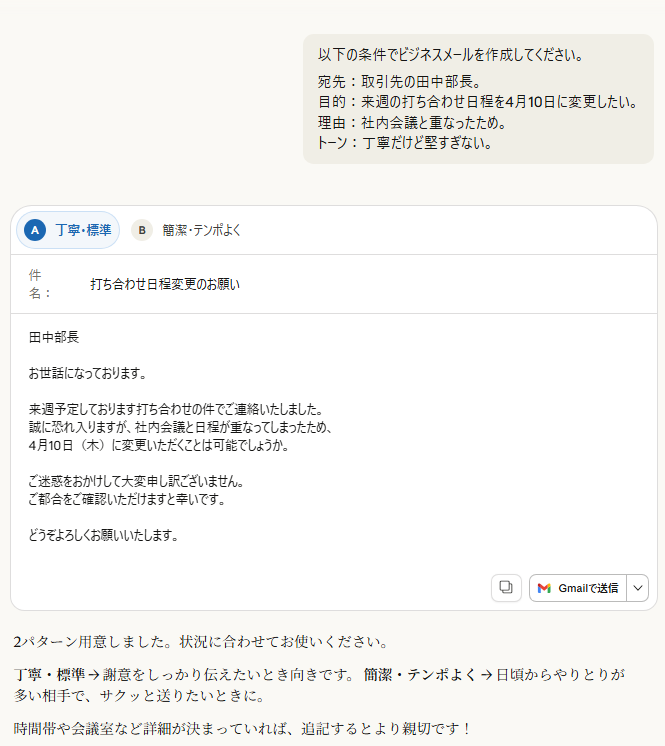
筆者の感想:敬語の使い方が本当にうまいです。
「恐れ入りますが」「ご都合いかがでしょうか」といった表現が自然で、そのまま送れるレベルのメールが出てきます。
ChatGPTだとたまに不自然な敬語になることがありますが、Claudeではほとんどそういった違和感がありません。メール作成は一番おすすめしたい使い方の一つです。
3. プログラミングのコード生成:初心者にもわかりやすい解説付き
Claudeはコード生成能力も非常に高いです。
「Pythonでじゃんけんゲームを作って」のような簡単なお題から、実務レベルのコードまで幅広く対応してくれます。
実際に「Pythonでじゃんけんゲームを作って」とお願いしてみました。
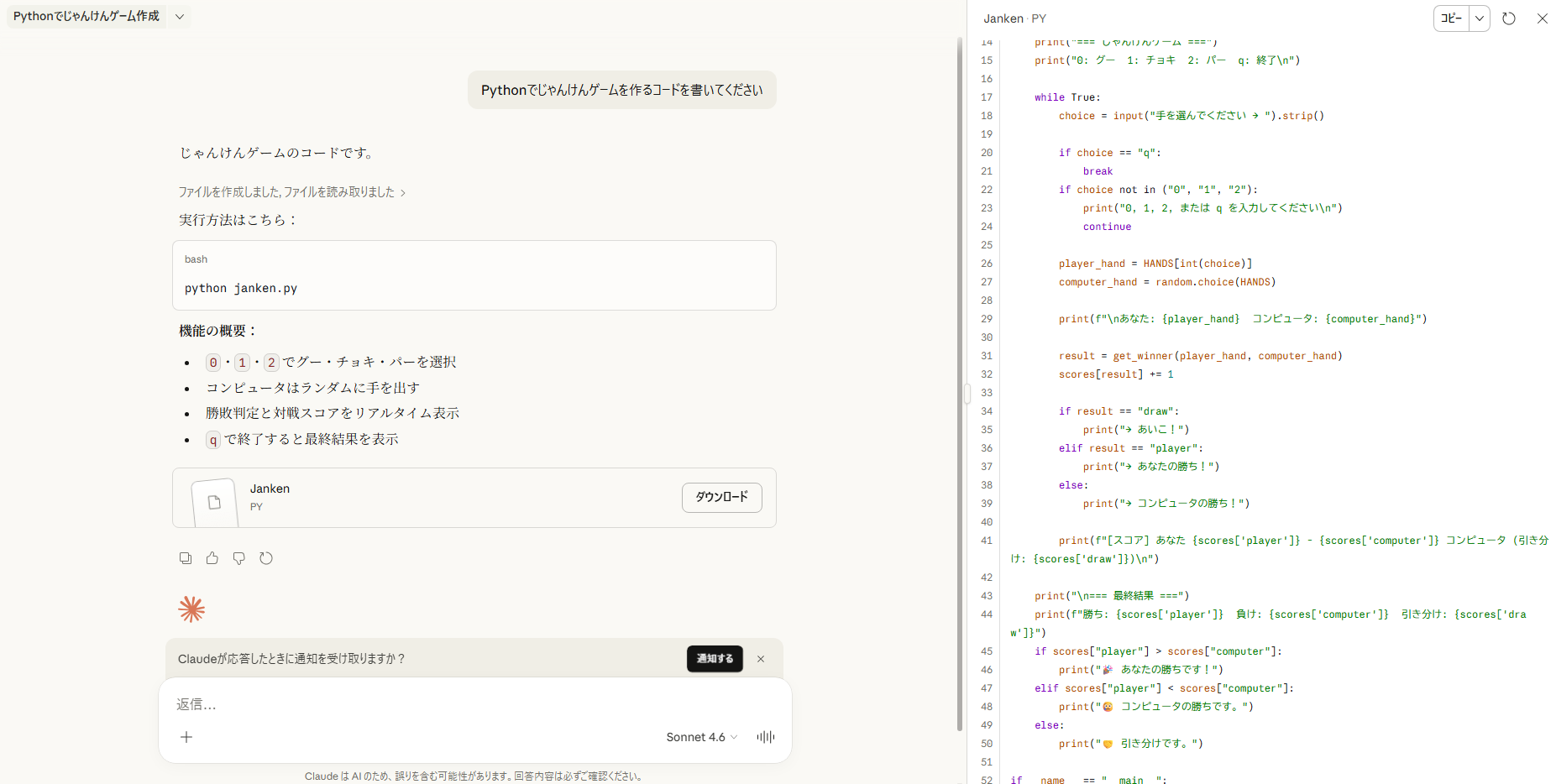
筆者の感想:コードの品質はかなり高いです。
エンジニアの立場から見ても、コードの構造がきれいで、コメントの説明もわかりやすい。
特に初心者がプログラミングを学ぶときの相談相手としては最適だと思います。
ただし、複雑なシステム開発になると、ChatGPTのほうが豊富なプラグインで便利な場面もあります。
4. 文章の校正・リライト
「この文章をもっとわかりやすく書き直して」「敬語の間違いを修正して」など、文章の品質向上に最適です。ブログ記事の下書きチェックにも使えます。
筆者の感想:文章の校正に関しては、Claudeが一番信頼しているツールです。
言い回しの改善提案が的確で、「なぜその修正が必要なのか」まで説明してくれるのが嬉しいポイント。
筆者はこのブログの下書きもClaudeにチェックしてもらっています。
5. ブレインストーミング・アイデア出し
「〇〇についてのアイデアを10個出して」「この企画の問題点を指摘して」など、思考の壁打ち相手として非常に優秀です。
筆者の感想:アイデア出しでは、ChatGPTよりも「深く考えた」回答が返ってくる印象です。表面的なアイデアだけでなく、「こういうリスクもあるので注意」といった多角的な視点を示してくれるのがClaudeらしさだと思います。
Claude AIとChatGPTを徹底比較【同じ質問を投げてみた】
「ClaudeとChatGPT、結局どっちがいいの?」という疑問に答えるため、同じ質問を両方に投げて比較する実験をしてみました。
比較スペック表
| 比較項目 | Claude | ChatGPT |
|---|---|---|
| 開発元 | Anthropic | OpenAI |
| 無料版 | あり(Claude.aiで利用可) | あり |
| 長文処理 | 約30万文字(非常に長い) | 約12万文字 |
| 日本語の文章力 | 非常に自然、丁寧な表現が得意 | 自然だが、やや直訳的な場合あり |
| コード生成 | 非常に強い(特にPython) | 非常に強い |
| 画像の認識 | 対応(画像を見て分析可能) | 対応 |
| 画像の生成 | 非対応 | 対応(DALL-E) |
| インターネット検索 | 対応 | 対応 |
| ファイルのアップロード | PDF、テキスト等に対応 | PDF、Excel等に対応 |
同じ質問で比較した結果
筆者は日常業務で両方のツールを使い分けていますが、今回は同じ質問を投げて比較してみました。
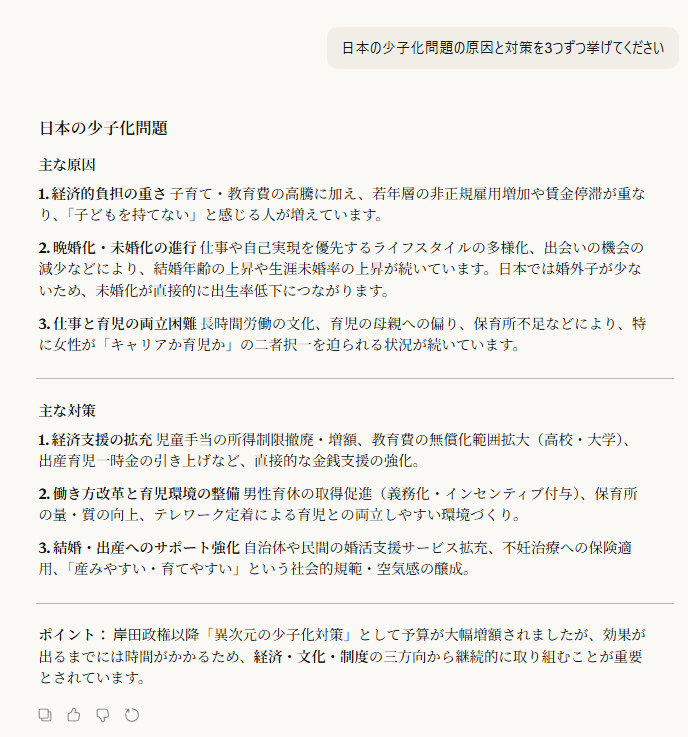
比較して感じた違い:
- 日本語の自然さ:Claudeのほうが敬語や言い回しが自然。ChatGPTはたまに直訳っぽい表現が混じる
- 回答の丁寧さ:Claudeは「なぜそうなのか」まで踏み込んだ説明をしてくれることが多い
- 回答の速度:ChatGPTのほうがやや速い印象
- 創造性:アイデア出しの幅広さはChatGPTが若干上、深さはClaudeが上
結論:目的によって使い分けるのがベスト
- 長い資料の分析・要約 → Claude
- 画像を作りたい → ChatGPT
- 自然な日本語の文章を書いてほしい → Claude
- プラグインや拡張機能を使いたい → ChatGPT
- プログラミングの相談 → どちらも優秀(好みで選んでOK)
筆者の使い分けとしては、文章を書く仕事はClaude、調べ物や画像生成はChatGPTというスタイルに落ち着いています。
Claude AIを使う際の注意点と正直なデメリット
ここが微妙:無料版の回数制限がやや厳しい
無料プランには1日の利用回数に制限があります。上限に達すると「しばらく待ってから再度お試しください」と表示されます。体感としては、ChatGPTの無料版と比べるとClaudeのほうが制限に引っかかりやすい印象です。がっつり使いたいなら、Proプラン(月約3,000円)への課金を検討しましょう。
ここが微妙:画像の生成はできない
ChatGPTと違い、Claudeは画像を生成する機能がありません。画像を「見て分析する」ことはできますが、「新しく作る」ことはできません。画像生成が必要な場合はChatGPTやCanva AIを使いましょう。
ここが微妙:最新情報には限界がある
Claudeの学習データには知識のカットオフ(締め切り)があります。直近のニュースや最新の出来事については、正確に回答できない場合があります。
最新情報をAIで調べたい場合は、リアルタイム検索に特化したPerplexity AIとの併用がおすすめです。詳しくは以下の記事で解説しています。
→ 関連記事:Perplexity AIの始め方ガイド【AI検索エンジンの使い方を徹底解説】
Claude Code:エンジニア向けの最強開発ツール
Claudeには「Claude Code」というエンジニア向けのツールもあります。
ターミナル(コマンドライン)上でClaudeを使えるツールで、以下のようなことが可能です。
- コードの自動生成・修正
- プロジェクト全体を理解した上でのコード提案
- テストの実行やバグ修正の自動化
- ファイルの編集・作成
実はこのブログ記事も、筆者はClaude Codeを活用しながら執筆・編集しています。プログラミングをする方にとっては、開発効率が劇的に向上するツールです。
まとめ:Claudeは「読む・書く・考える」が得意なAI
筆者が感じたClaudeの総合評価
ここが良かった:
- 日本語の文章力がAIツールの中でトップクラス
- 長文の要約・分析が的確で、仕事で即戦力になる
- 回答が丁寧で、「なぜそうなのか」まで説明してくれる
- コード生成の品質が高く、解説もわかりやすい
ここは微妙だった:
- 無料版の回数制限がやや厳しい
- 画像生成ができない
- ChatGPTと比べて知名度が低いため、情報が少ない
こんな人にClaudeがおすすめ
| こんな人におすすめ | 理由 |
|---|---|
| 長い資料を効率よく読みたい | 30万文字の長文処理が最大の強み |
| 自然な日本語の文章を書きたい | 日本語力はAIツールの中でトップクラス |
| プログラミングの相談がしたい | コード理解・生成能力が非常に高い |
| まずは無料でAIを試したい | 無料プランで基本機能が使える |
ChatGPTだけ使っている人は、ぜひ一度Claudeも試してみてください。「こっちの方が自分に合う」と感じる人も少なくないはずです。
あわせて読みたい関連記事
- Perplexity AIの始め方ガイド【AI検索エンジンの使い方を徹底解説】
- NotebookLMの始め方ガイド【Googleの無料AI活用術】
- Microsoft Copilotの始め方ガイド【無料で使えるAIアシスタント】
この記事を書いた人
レイ|20代の現役システムエンジニア。IoT分野で工場の自動化システムを開発しながら、話題のAIツールを片っ端から試しています。このブログでは、実際に使ってみた体験をもとに、初心者にもわかりやすくAIツールの使い方を解説しています。


コメント