
この記事でわかること
- Grokの画像生成機能(Grok Imagine)とは何か
- 無料版で画像生成はできるのか・制限はどうなっているか
- 実際に画像を生成してみた体験レポート(プロンプト例3つ)
- 他の画像生成ツール(DALL-E、Midjourney等)との違い
- Grok Imagineで良い画像を作るプロンプトの書き方
「Grokで画像が作れるらしいけど、無料でも使えるの?どんなクオリティなの?」
Grokの画像生成機能「Grok Imagine」が話題になっていますよね。
X(旧Twitter)のタイムラインでもGrokで作った画像を見かけることが増えました。
僕も気になって実際に試してみたので、その体験を率直にシェアします。
僕は現役のIoTエンジニアとして日々AIツールを触っていますが、画像生成は専門外。だからこそ、「AIでの画像生成が初めて」という方にも参考になる体験レポートになっていると思います。
この記事では、Grok Imagineの基本情報から、無料版での制限、実際の生成結果、プロンプトのコツまで、初心者の方にもわかりやすくまとめました。
Grok Imagineとは?基本を押さえよう
Grok Imagineは、xAI(イーロン・マスク氏の企業)が開発した画像生成AI「Aurora」を搭載した機能です。
Grokのチャット画面から、テキスト(プロンプト)を入力するだけで画像を生成できます。
Grok Imagineの基本情報
| 項目 | 内容 |
|---|---|
| 正式名称 | Grok Imagine(画像生成エンジン:Aurora) |
| 利用場所 | X(Twitter)アプリ内 / grok.com |
| 対応言語 | 日本語プロンプトでも生成可能(英語のほうが精度が高い傾向) |
| 生成速度 | 1枚あたり約10〜30秒 |
| 出力形式 | PNG画像 |
| 生成枚数 | 1回のプロンプトで1〜4枚(設定による) |
使い方はとてもシンプルで、Grokのチャット画面に「〇〇の画像を作って」と入力するだけです。
特別なモードに切り替える必要はなく、通常の会話の流れで画像生成を依頼できます。
無料版で画像生成はできる?制限は?
結論から言うと、Grokの無料版でも画像生成は可能です。ただし、いくつかの制限があります。
無料版の画像生成制限
| 項目 | 無料版 | X Premium | X Premium+ | SuperGrok以上 |
|---|---|---|---|---|
| 1日の生成上限 | 約3枚 | 約10枚 | 約50枚 | 無制限 |
| 画像の解像度 | 標準 | 標準 | 標準 | 高解像度対応 |
| 生成速度 | 混雑時は遅い | やや改善 | 安定 | 優先処理 |
| 1回あたりの枚数 | 1〜2枚 | 1〜4枚 | 1〜4枚 | 1〜4枚 |
1日3枚は正直少ないです。「ちょっと試してみたい」くらいなら足りますが、プロンプトを試行錯誤して理想の画像に近づけたいとなると、あっという間に上限に達してしまいます。
僕は無料版を使っているので、画像生成に関しては「今日はこの3枚で勝負だ」という感覚で、事前にプロンプトをしっかり練ってから生成するようにしています。
実際にGrok Imagineで画像を作ってみた【体験レポート】
百聞は一見にしかず。
実際に3つのプロンプトで画像を生成してみました。それぞれの結果と感想をお伝えします。
プロンプト1:シンプルな風景画
入力したプロンプト:
「富士山と桜が映る湖の風景、夕焼け空、写真のようにリアルな描写」
結果: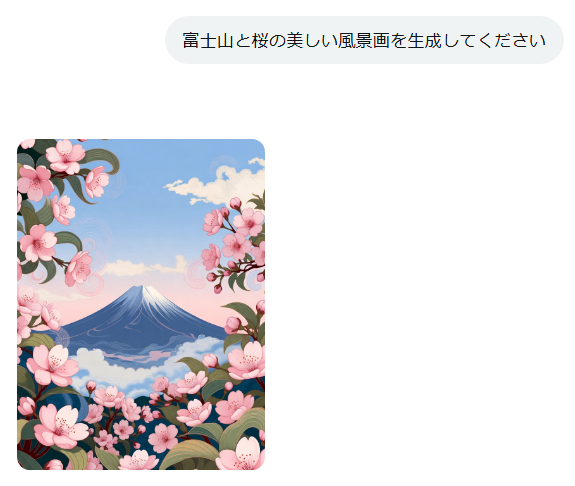
感想:予想以上にきれいな風景画が生成されました。
富士山のシルエット、湖面への反射、桜の花びらのディテールもしっかり描かれていて、パッと見たら本物の写真と見間違えるレベル…とまでは言えませんが、無料では十分なレベルでしょう。
ただ、よく見ると湖面の反射がやや不自然な部分もありました。
このあたりはMidjourneyと比べると少し粗さを感じます。
プロンプト2:キャラクターイラスト
入力したプロンプト:
「ノートパソコンに向かって作業するエンジニアのキャラクター、アニメ風、明るい色使い、デスクにはコーヒーカップと観葉植物」
結果: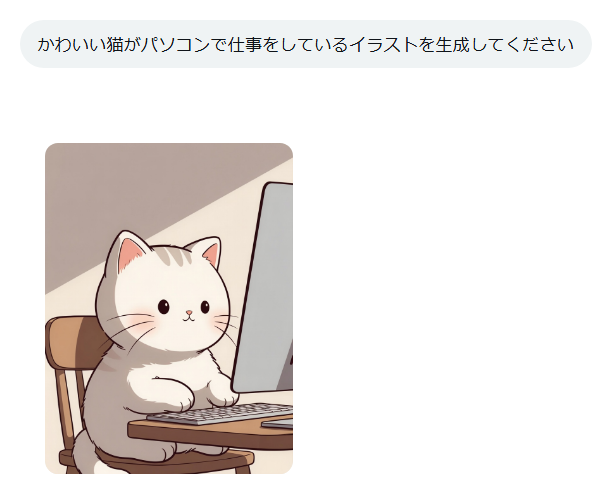
感想:アニメ風のイラストとして十分使えるクオリティで出力されました。
キャラクターの表情やポーズは自然で、ブログのアイキャッチやSNS投稿の素材として使えそうです。
とてもかわいい猫で、個人的には大満足です。
少し凡調ではありますが、十分なクオリティでしょう。
プロンプト3:ビジネス系の画像
入力したプロンプト:
「AIテクノロジーをイメージした近未来的なオフィス、ホログラムのモニター、青と白を基調としたクリーンなデザイン」
結果: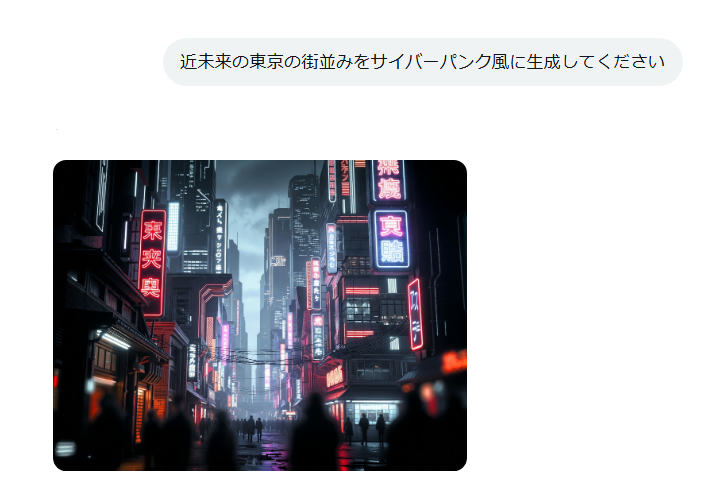
感想:SF映画のワンシーンのような画像が生成されました。
ホログラムモニターの透明感や光の表現がとてもきれいで、プレゼンのスライドや記事のイメージ画像として使えるレベルです。
Grok Imagineは近未来的・テクノロジー系のテーマとの相性が特に良い印象を受けました。
xAIらしいというか、テック系のビジュアルは得意なようです。
他の画像生成ツールとの比較
Grok Imagineと主要な画像生成ツールを比較してみましょう。それぞれに強みがあるので、用途に応じた使い分けがポイントです。
| ツール名 | 無料利用 | 得意なジャンル | 日本語対応 | 特徴 |
|---|---|---|---|---|
| Grok Imagine | ○(1日3枚) | リアル系・テック系 | ○(英語推奨) | チャットの流れで自然に生成。Xとの連携が便利 |
| DALL-E 3(ChatGPT) | ○(回数制限あり) | オールラウンド | ○ | プロンプトの理解力が高い。テキスト描写が上手 |
| Midjourney | ×(有料のみ) | アート・クリエイティブ | △ | 圧倒的な美しさ。プロのクリエイター御用達 |
| Stable Diffusion | ○(ローカル実行) | カスタマイズ性 | △ | オープンソース。自由度が最も高いが技術的知識が必要 |
| Adobe Firefly | ○(回数制限あり) | 商用利用 | ○ | 著作権的にクリーン。商用利用の安心感が強い |
Grok Imagineの強み
- 手軽さが圧倒的:Xのアプリ内やgrok.comから、チャットの延長で画像を作れる。専用ツールを開く必要がない
- 無料で始められる:Midjourneyのように最初から有料ということがない
- 会話と画像生成がシームレス:「こんなイメージの画像が欲しい」→「もう少し明るくして」→「背景を変えて」といった修正指示が自然にできる
Grok Imagineの弱み
- 画像の品質はMidjourneyに劣る:特にアート系の表現力では差がある
- 細かい制御が難しい:アスペクト比やスタイルの細かい指定がしにくい
- 無料版の制限が厳しい:1日3枚では試行錯誤に限界がある
Grok Imagineの動画生成機能にも注目
実はGrok Imagineには、画像だけでなく動画を生成する機能も搭載されています。
Grok Imagine 1.0として提供されている動画生成は、テキストプロンプトから数秒〜十数秒の短い動画を生成できる機能です。現時点では以下のような特徴があります。
- 生成時間:1本あたり1〜3分程度(画像より時間がかかる)
- 動画の長さ:最大約10秒
- 品質:まだ発展途上だが、短いループ動画やシンプルなモーションなら実用レベル
- 利用条件:有料プラン(Premium+以上)が推奨。無料版では利用が制限される場合がある
僕はまだ動画生成機能を本格的に試せていませんが、SNS用の短いアニメーションやプレゼン素材として使えるようになれば、かなり面白いツールになりそうです。今後のアップデートに期待ですね。
良い画像を作るプロンプトの書き方【5つのコツ】
Grok Imagineでクオリティの高い画像を生成するためのプロンプトのコツを紹介します。
無料版で枚数が限られているからこそ、1回1回のプロンプトを大切にしたいですよね。
コツ1:具体的に描写する
「きれいな風景」ではなく、「朝焼けに照らされた京都の竹林、霧がかかっている、光が差し込んでいる」のように具体的に書きましょう。情報が多いほど、イメージに近い画像が生成されます。
コツ2:スタイルを指定する
画像のテイストを明確に伝えることが大切です。以下のようなキーワードが効果的です。
- 写真系:「photorealistic」「DSLR photo」「cinematic lighting」
- イラスト系:「anime style」「watercolor」「digital illustration」
- デザイン系:「minimalist」「flat design」「isometric」
コツ3:英語でプロンプトを書く
Grok Imagineは日本語プロンプトにも対応していますが、英語のほうが精度が高い傾向があります。複雑な指示を出すときは英語で書くのがおすすめです。
日本語が苦手な場合は、まずGrokに「このプロンプトを画像生成用の英語に翻訳して」と頼むと、最適化された英語プロンプトを作ってくれます。これは地味に便利な技です。
コツ4:不要な要素を「ネガティブプロンプト」で除外する
「〇〇は含めないで」という指示も有効です。例えば「テキストや文字は含めない」「人物は入れない」といった指定をすることで、余計な要素を排除できます。
コツ5:生成後の修正指示を活用する
1回で完璧な画像が出ることは稀です。
最初の結果を見て、「もう少し色を暖かくして」「背景をもっとぼかして」など、会話の流れで修正を依頼しましょう。Grokはチャット形式なので、この修正のやり取りがとてもスムーズです。
まとめ:Grok Imagineは「手軽さ」が最大の武器
- Grok Imagineは無料版でも1日3枚まで画像生成が可能
- 画像生成エンジン「Aurora」搭載で、リアル系・テック系の画像が得意
- チャットの流れで自然に画像を作れる手軽さが最大の強み
- 品質はMidjourneyには劣るが、SNS投稿やブログ素材としては十分実用的
- 動画生成機能(Grok Imagine 1.0)も登場し、今後の進化に期待
- プロンプトは英語で具体的に書くのがクオリティ向上のコツ
まずは無料版で3枚生成してみて、Grok Imagineの実力を体感してみてください。
プロンプトの練り方次第で、無料でもかなり良い画像が作れますよ。
Grokの基本的な使い方や始め方は「Grokとは?初心者向けに解説【2026年版】」で詳しく解説しています。無料版と有料版の違いが気になる方は「Grokの無料版と有料版の違いを徹底比較」もあわせてご覧ください。
他の無料AIツールもチェックしたい方は「無料で使えるAIツール6選【2026年版】」、自分に合ったツールを見つけたい方は「AIツール診断クイズ」もぜひどうぞ。
レイ|20代の現役システムエンジニア。IoT分野で工場の自動化システムを開発しながら、話題のAIツールを片っ端から試しています。このブログでは、実際に使ってみた体験をもとに、初心者にもわかりやすくAIツールの使い方を解説しています。


コメント