この記事でわかること
- Google Geminiとは何か、ChatGPTとの違い
- Geminiの登録方法と基本的な使い方
- 無料版でできること・有料版との違い
- Googleサービスとの連携方法(Gmail・Googleドキュメント・マップ等)
- Gemini 2.5 Flashの特徴と活用法
「Google GeminiってChatGPTとどう違うの?無料で使える?」
Googleが提供するAIアシスタント「Gemini」。
名前は知っているけど、まだ使ったことがないという方も多いのではないでしょうか。
僕はIoTエンジニアとして、ChatGPT・Claude・PerplexityなどさまざまなAIツールを日常的に使い分けていますが、Geminiが特に威力を発揮するのは「Googleサービスとの連携」です。
Gmail、Googleドキュメント、Googleマップ、Googleカレンダー——普段からGoogleのサービスを使っている人にとって、Geminiは最高のAIパートナーになります。
この記事では、Geminiの登録から基本的な使い方、Googleサービスとの連携、最新モデルの特徴まで、初心者の方にもわかりやすく解説します。
Google Geminiとは?基本情報まとめ
Google Geminiは、Googleが開発したAIアシスタントです。
もともとは「Bard」という名前でしたが、2024年2月に「Gemini」にリブランドされました。
Geminiの最大の特徴は、Googleの各種サービスと深く統合されていること。
ChatGPTやClaudeがスタンドアロンのAIツールなのに対し、GeminiはGoogleの生態系全体と連携する「AIハブ」として機能します。
| 項目 | 内容 |
|---|---|
| 開発元 | Google(Google DeepMind) |
| 最新モデル | Gemini 2.5 Flash / Gemini 2.5 Pro |
| 利用方法 | gemini.google.com、Googleアプリ、Android/iOS |
| 料金 | 無料プランあり / Gemini Advanced: 月額2,900円 |
| 対応言語 | 日本語を含む40以上の言語 |
| 主な強み | Googleサービスとの連携、マルチモーダル対応 |
Geminiの始め方【3ステップで完了】
Geminiを使い始めるのはとても簡単です。Googleアカウントがあれば、3分で使い始められます。
ステップ1:Geminiにアクセス
ブラウザでgemini.google.comにアクセスします。
スマホの場合は、Google PlayまたはApp Storeから「Google Gemini」アプリをダウンロードすることもできます。
ステップ2:Googleアカウントでログイン
Gmailなどで使っているGoogleアカウントでログインします。
新しいアカウントを作る必要はありません。
すでにGmailを使っている方なら、追加の登録作業はゼロです。
ステップ3:チャット画面で質問を入力
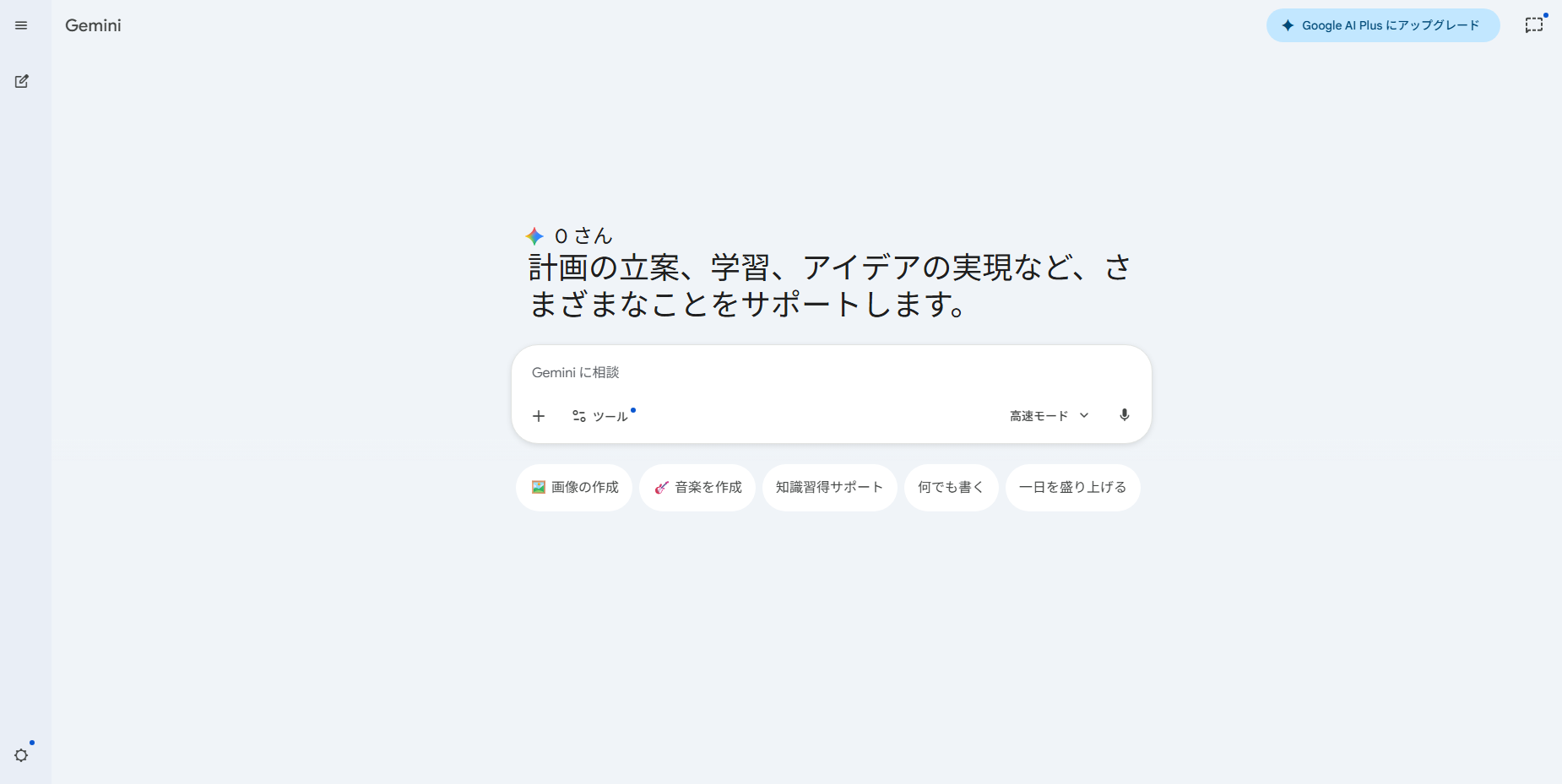
ログインすると、すぐにチャット画面が表示されます。
テキストボックスに質問や指示を入力してEnterキーを押すだけです。
これだけで使い始められます。難しい設定は一切ありません。
Geminiの基本的な使い方
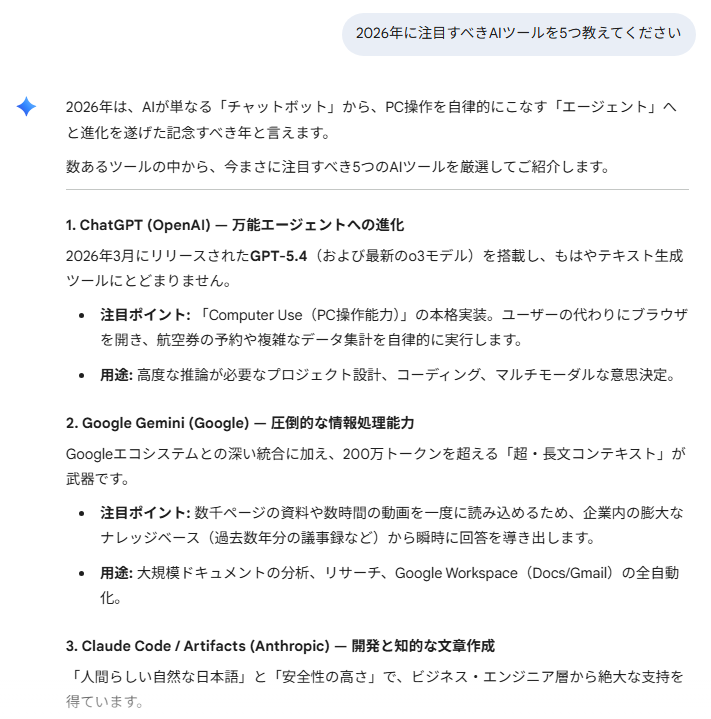
Geminiでできることを、具体的な使い方とともに紹介します。
テキストで質問する
最も基本的な使い方です。ChatGPTと同じように、自然な日本語で質問すれば回答が返ってきます。
- 「来週の東京の天気予報を教えて」
- 「新入社員向けの歓迎メールのテンプレートを作って」
- 「Pythonでリストの重複を削除するコードを書いて」
画像をアップロードして質問する
Geminiはマルチモーダル対応なので、画像を読み取って質問に答えることができます。
- 料理の写真をアップして「このレシピを教えて」
- グラフのスクリーンショットをアップして「このデータを分析して」
- 外国語の看板の写真をアップして「翻訳して」
画像認識の精度はかなり高く、僕が仕事で使う技術的な図面や設計書も正確に読み取ってくれます。
ファイルを添付して分析する
PDFやテキストファイルをアップロードして、内容の要約や分析を依頼することもできます。
長い資料を読む時間がないときに重宝します。
会話の履歴を管理する
Geminiは会話の履歴を自動保存しています。
左サイドバーから過去の会話を呼び出して続きを話すことができます。
また、不要な会話は削除して整理することも可能です。
無料版でできること・有料版(Gemini Advanced)との違い
Geminiは無料版でもかなり多くの機能が使えますが、有料版との違いも知っておきましょう。
| 機能 | 無料版 | Gemini Advanced(月額2,900円) |
|---|---|---|
| テキスト会話 | ○ | ○ |
| 画像認識 | ○ | ○ |
| 使用モデル | Gemini 2.5 Flash | Gemini 2.5 Pro |
| 長文の入出力 | 制限あり | 100万トークンの超長文対応 |
| Googleサービス連携 | 基本機能のみ | フル連携(Gmail検索・Docs編集等) |
| 画像生成 | ○(回数制限あり) | ○(高品質・回数制限緩和) |
| Google One ストレージ | — | 2TB付属 |
| コード実行 | — | ○(Python実行環境内蔵) |
僕の感想として、まずは無料版で十分です。日常的な質問・翻訳・文章作成なら無料版で問題ありません。Googleサービスとのフル連携や長文の処理が必要になったら、Advancedを検討しましょう。
Gemini最大の強み:Googleサービスとの連携
ここがGeminiの真骨頂です。
他のAIツールにはないGoogleサービスとの深い連携が、Geminiを選ぶ最大の理由になります。
Gmail連携
Geminiに「先週の田中さんからのメールを要約して」と聞くだけで、Gmailの中身を検索して要約してくれます。メールの返信文を作成して、そのままGmailに反映することも可能です。
膨大なメールの中から必要な情報を探すとき、これが本当に便利です。
僕は毎週月曜日にGeminiで先週のメールを一括要約して、今週のタスクを洗い出しています。
Googleドキュメント連携
Googleドキュメントの中でGeminiを呼び出して、文章の生成・編集・要約ができます。
「この段落をもっとカジュアルにして」「要点を箇条書きに変換して」など、文書作成がサクサク進みます。
Googleスプレッドシート連携
スプレッドシート内でGeminiを使って、データの分析や関数の提案を受けることができます。
「この売上データのトレンドを分析して」「A列とB列を使って計算する関数を教えて」と聞くだけで回答が返ってきます。
Googleマップ連携
Geminiに「渋谷駅近くでランチにおすすめのイタリアンを教えて」と聞くと、Googleマップの情報をもとにレストランを提案してくれます。
営業時間や評価、口コミ情報も含めて回答してくれるので便利です。
Googleカレンダー連携
「来週の空いている時間帯を教えて」「水曜日の14時に打ち合わせを追加して」と指示するだけで、カレンダーの確認や予定の追加ができます。
これらの連携はGemini Advanced(有料版)でフルに使える機能ですが、無料版でも一部の連携は利用可能です。
まずは無料版で試してみて、便利だと感じたらAdvancedに切り替えるのがおすすめです。
Gemini 2.5 Flash の特徴
2026年現在、Geminiの無料版で使えるモデルがGemini 2.5 Flashです。
その名の通り高速レスポンスが特徴で、日常的な質問への回答はほぼ瞬時に返ってきます。
Gemini 2.5 Flashの主な特徴
- レスポンスが速い:テキスト生成速度がGemini 2.5 Proの約2倍
- コスパが良い:無料プランで利用可能
- マルチモーダル対応:テキスト・画像・音声・動画を理解
- 推論力の強化:「Thinking」モードで段階的に考えて回答する機能を搭載
- 日本語精度の向上:以前のモデルと比較して日本語の自然さが大幅にアップ
以前のGemini(Bard時代を含む)は「日本語が不自然」という印象がありましたが、2.5 Flashではかなり改善されています。
僕が日常的に使っている体感としては、ChatGPTと比べても遜色ないレベルに達しています。
GeminiとChatGPTの違い ── どっちを使うべき?
多くの方が気になるであろう「Gemini vs ChatGPT」の比較もまとめておきます。
| 比較項目 | Gemini | ChatGPT |
|---|---|---|
| 開発元 | OpenAI | |
| 最大の強み | Googleサービスとの連携 | 汎用性の高さ・プラグイン |
| 無料プランの充実度 | ◎(画像認識・生成も対応) | ○(GPT-4o mini) |
| 日本語の精度 | ○(大幅に改善) | ◎(高精度) |
| Web検索 | ◎(Google検索と統合) | ○(Bing検索ベース) |
| ファイル処理 | ○ | ◎(Code Interpreterが強力) |
| モバイルアプリ | ○ | ○ |
Geminiがおすすめの人
- Gmail・Googleドキュメント・カレンダーなどGoogleサービスを日常的に使っている人
- 最新の情報をGoogle検索ベースで調べたい人
- 無料で多機能なAIを使いたい人
ChatGPTがおすすめの人
- プラグインやGPTsで機能をカスタマイズしたい人
- データ分析やコード実行を重視する人
- より高度な日本語の文章を生成したい人
どちらが優れているかではなく、自分の使い方に合ったツールを選ぶのが正解です。ChatGPTとの詳しい比較についてはChatGPTとClaudeの比較記事も参考になります。また、どのAIツールが自分に合っているか迷ったら、AIツール診断クイズで簡単にチェックできます。
Geminiを使うときの注意点
1. 情報の正確性を確認する
Geminiに限らずAI全般に言えることですが、回答が100%正しいとは限りません。
特に数字や固有名詞については、公式サイトなどで必ずファクトチェックしましょう。
2. プライバシーに注意する
Geminiとの会話はGoogleのサーバーに送信されます。
個人情報や機密情報を入力しないように気をつけてください。
設定画面から「Geminiアプリのアクティビティ」をオフにすると、会話がトレーニングに使われることを防げます。
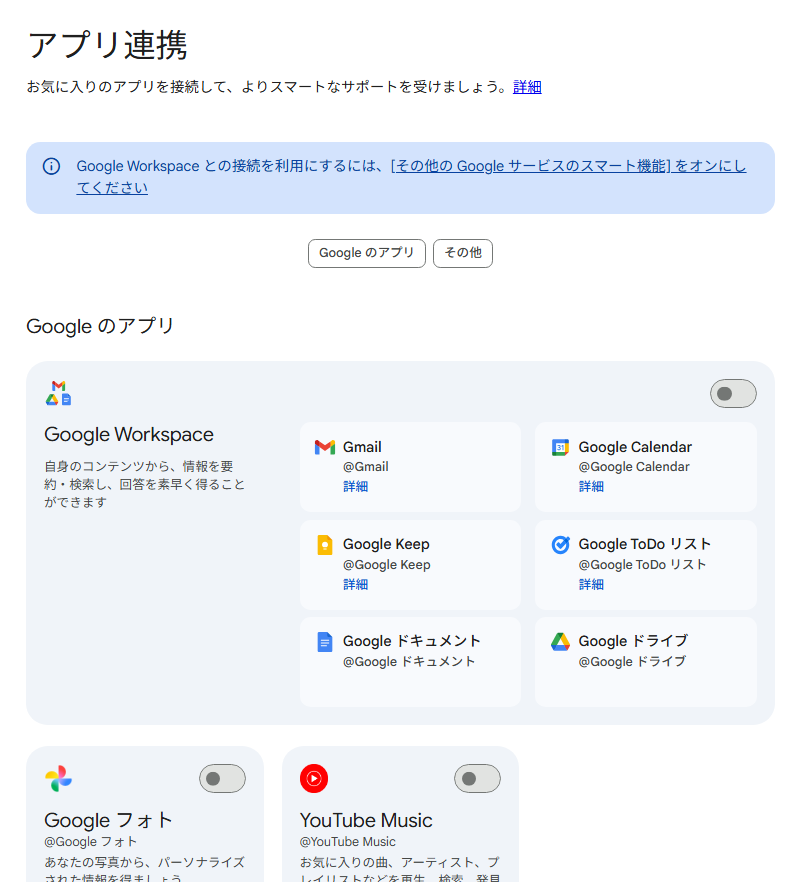
3. Googleサービス連携の範囲を確認する
GeminiにGmail等へのアクセスを許可する場合は、どの範囲までアクセスを許可するか設定画面で確認しておきましょう。不要な連携はオフにしておくのが安全です。
まとめ:GeminiはGoogleユーザーの最強AIパートナー
この記事では、Google Geminiの始め方から活用法までを初心者向けに解説しました。
Geminiのポイントをまとめると以下の通りです。
- 無料で使い始められる(Googleアカウントがあれば3分で開始)
- Googleサービスとの連携が最大の差別化ポイント
- Gemini 2.5 Flashで日本語精度とレスポンス速度が大幅向上
- 日常的にGoogleのサービスを使っている人には最もおすすめのAI
ChatGPTやClaudeと併用するのもおすすめです。場面に応じて使い分けることで、AIをより効果的に活用できます。2026年は「1つのAIに絞る」より「複数のAIを使い分ける」時代です。
無料のAIツールをもっと知りたい方は、無料で使えるAIツール6選【2026年版】もあわせてチェックしてみてください。また、GoogleのもうひとつのAIツール「NotebookLM」についてはNotebookLMの使い方ガイドで詳しく解説しています。
あわせて読みたい
この記事を書いた人
レイ|20代の現役システムエンジニア。IoT分野で工場の自動化システムを開発しながら、話題のAIツールを片っ端から試しています。このブログでは、実際に使ってみた体験をもとに、初心者にもわかりやすくAIツールの使い方を解説しています。


コメント